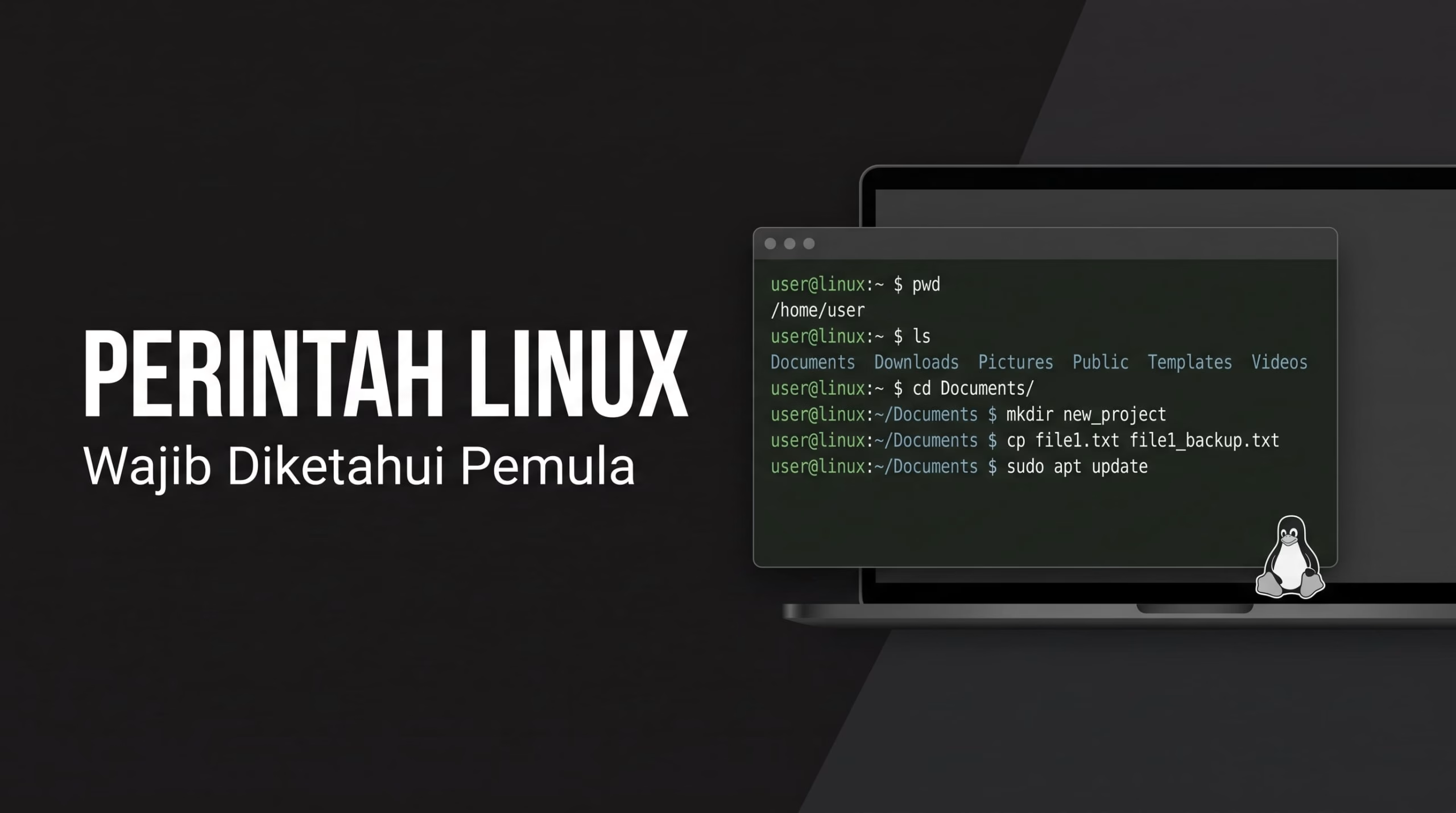
Bagi pengguna yang baru berpindah dari sistem operasi visual ke sistem operasi berbasis open-source, membuka Terminal Linux untuk pertama kalinya sering kali terasa menegangkan. Layar hitam kosong dengan kursor berkedip sering kali memberi kesan bahwa Linux hanya dirancang untuk para peretas atau teknisi IT kawakan.
Kenyataannya tidak seseram itu. Mempelajari perintah Linux sebenarnya sama seperti belajar berbicara dalam bahasa baru: Anda cukup memahami kosakata dasar sehari-hari untuk mulai berinteraksi. Banyak aktivitas rutin seperti membuat dokumen, merapikan folder, memeriksa koneksi, hingga memasang software justru berjalan jauh lebih cepat lewat baris instruksi teks.
Satu prinsip penting yang perlu Anda pegang sejak awal: Anda tidak perlu menghafal ratusan command. Komandan Linux paling berpengalaman sekalipun tidak menghafal seluruh instruksi di luar kepala. Kuncinya terletak pada pemahaman fungsi, cara kerja sintaksis, dan mengetahui ke mana harus mencari bantuan saat lupa.
Apa Itu Perintah Linux dan Cara Kerjanya?
Sebelum mengeksekusi instruksi apa pun, penting untuk memahami fondasi di balik layar terminal agar Anda tidak sekadar mengetik tanpa arah.
Apa Perbedaan Terminal dan Shell?
Banyak pengguna pemula menganggap Terminal dan Shell adalah hal yang sama persis, padahal keduanya memiliki peran berbeda:
-
Terminal (Emulator): Jendela antarmuka grafis tempat Anda mengetikkan teks dan melihat keluaran hasilnya.
-
Shell: Program penerjemah di balik Terminal yang menerima teks ketikan Anda, menerjemahkannya ke bahasa mesin, lalu memerintahkan kernel sistem operasi untuk menjalankannya.
Mayoritas distro Linux modern menggunakan Bash (Bourne Again Shell) sebagai shell bawaan. Selain Bash, ada alternatif populer lain seperti Zsh (terkenal dengan kemudahan kustomisasi tampilannya) dan Fish (populer karena fitur pelengkapan otomatisnya yang cerdas)
Anatomi Dasar Command Linux
Sebagian besar perintah di Linux mengikuti struktur baku yang konsisten:
command [option] [argument]Mari bedah contoh nyata berikut:
ls -lah /home-
ls(Command): Instruksi utama yang ingin dijalankan (dalam hal ini, menampilkan daftar berkas). -
-lah(Option/Flag): Modifikasi cara kerja instruksi. Tanda minus (-) diikuti huruf memberitahu sistem untuk menampilkan detail lengkap (l), menampilkan file tersembunyi (a), dan mengubah ukuran file ke format yang mudah dibaca manusia (h/ human-readable). /home(Argument): Objek atau target yang dikenai instruksi (menunjukkan direktori/homeyang ingin diperiksa).
Perintah Linux Dasar untuk Navigasi dan Manajemen Berkas
Operasi berkas (file system) adalah fondasi paling vital. Kuasai delapan instruksi dasar berikut terlebih dahulu.
1. pwd — Mengetahui Posisi Direktori Saat Ini
Saat membuka terminal, Anda perlu tahu di mana posisi kerja aktif Anda. Singkatan dari Print Working Directory, perintah ini mencetak path lengkap folder tempat Anda berpindah:
pwdOutput umum: /home/namauser
2. ls — Melihat Isi Folder
Untuk mengintip berkas dan folder apa saja yang tersimpan di dalam direktori aktif:
lsUntuk melihat file tersembunyi (file yang diawali titik seperti .bashrc) dan melihat rincian ukuran serta izin aksesnya:
ls -la3. cd — Berpindah Antar-Direktori
Navigasi di Linux dilakukan menggunakan instruksi Change Directory (cd).
Masuk ke folder dokumen:
cd DocumentsNaik satu tingkat ke folder induk di atasnya:
cd ..Kembali langsung ke folder beranda (home pengguna):
cd ~4. mkdir — Membuat Direktori Baru
Gunakan Make Directory untuk mendirikan folder baru:
mkdir proyek-baruAnda juga bisa membuat beberapa folder sekaligus dalam satu baris:
mkdir dokumen gambar video5. touch — Membuat File Kosong
Instruksi touch digunakan untuk membuat file baru tanpa isi secara instan:
touch catatan.txt6. cp — Menyalin Berkas atau Direktori
Menyalin file catatan ke nama baru:
cp catatan.txt backup-catatan.txtJika ingin menyalin seluruh isi folder beserta isinya, gunakan opsi rekursif (-r):
cp -r proyek-baru backup-proyek7. mv — Memindahkan dan Mengganti Nama Berkas
Instruksi mv (move) memiliki fungsi ganda: memindahkan file atau mengubah namanya (rename).
Memindahkan berkas ke folder lain:
mv catatan.txt Documents/Mengubah nama file di tempat yang sama:
mv catatan-lama.txt catatan-revisi.txt8. rm — Menghapus Berkas dan Direktori
Menghapus file teks:
rm catatan-revisi.txtMenghapus folder beserta seluruh isinya:
rm -r backup-proyek⚠️ Peringatan Keamanan Penting: Berbeda dengan Recycle Bin di Windows atau Trash di macOS, instruksi
rmpada Linux menghapus data secara permanen tanpa masuk ke tempat sampah. Selalu periksa kembali path dan nama file sebelum menekan Enter.
Perintah untuk Membaca dan Memeriksa Isi File
Anda tidak selalu perlu membuka teks editor berat seperti Nano, Vim, atau VS Code hanya untuk memeriksa isi catatan.
cat — Menampilkan Seluruh Isi File
Mencetak seluruh teks file langsung ke layar terminal:
cat catatan.txtTips: Perintah ini ideal untuk file teks pendek.
less — Membaca Berkas Teks Panjang
Jika file berisi ratusan baris, cat akan membanjiri layar Anda. Gunakan less agar teks bisa digulir ke atas dan ke bawah:
less sistem.logTekan tombol q pada keyboard untuk keluar dari tampilan.
head dan tail — Melihat Bagian Awal dan Akhir Berkas
Melihat 10 baris pertama suatu berkas:
head file.txtMelihat 10 baris terakhir suatu berkas (sangat berguna untuk memeriksa log sistem):
tail file.logPantau log server secara real-time saat ada aktivitas baru yang masuk:
tail -f file.logMencari File dan Menyaring Teks di Linux
Mencari satu baris log di antara ribuan baris data menjadi mudah dengan kombinasi dua perintah utama berikut:
find — Menemukan File Berdasarkan Kriteria
Mencari lokasi berkas bernama catatan.txt di direktori aktif saat ini (.):
find . -name “catatan.txt”grep — Menyaring dan Mencari Teks Tertentu
Jika find bertugas mencari nama berkas, maka grep bertugas mencari potongan kata di dalam isi berkas:
grep “error” log-aplikasi.txtInstruksi di atas akan menyaring dan hanya menampilkan baris-baris yang memuat kata “error”.
Memeriksa Status dan Informasi Sistem
Sebagai pengguna Linux, memantau kondisi hardware dan identitas akun sangat penting untuk pemecahan masalah (troubleshooting).
-
whoami— Menampilkan nama akun login yang sedang aktif.
bashwhoami -
uname -a— Menampilkan informasi detail arsitektur komputer dan versi kernel Linux.
bashuname -a -
hostname— Menampilkan nama perangkat komputer di jaringan.
bashhostname -
df -h— Memeriksa sisa kapasitas hard drive dalam satuan yang mudah dibaca (MB/GB).
bashdf -h -
free -h— Memeriksa penggunaan memori RAM aktif dan kapasitas swap.
bashfree -h
Manajemen Aplikasi dan Peran Package Manager
Di sistem operasi Linux, pengguna tidak mengunduh file installer .exe lewat browser sembarangan. Linux mengandalkan ekosistem repositori resmi yang dikelola oleh Package Manager.
Package manager bertugas mengunduh paket, memverifikasi integritas software, menangani dependensi pustaka (library), serta memperbarui aplikasi secara terpusat.
Setiap keluarga distribusi Linux memiliki manajer paket bawaan masing-masing:
1. Keluarga Debian/Ubuntu
Ramah pemula dan memiliki komunitas terbesar. Menggunakan apt sebagai package manager utama. Contoh OS-nya antara lain Ubuntu, Linux Mint, dan Debian.
2. Keluarga RHEL/Fedora
Terkenal sangat stabil dan menjadi standar di lingkungan enterprise/server. Menggunakan dnf untuk mengelola paket. Contoh OS-nya meliputi Fedora, AlmaLinux, dan Rocky Linux.
3. Keluarga Arch
Ditujukan bagi pengguna yang menginginkan kendali penuh dengan sistem rolling release. Mengandalkan pacman sebagai package manager. Contoh OS-nya adalah Arch Linux, Manjaro, dan EndeavourOS.
Contoh penggunaan rutin pada distribusi Debian/Ubuntu:
sudo apt updatesudo apt install curlsudo apt remove curlMemahami Peran sudo dan Batasan Hak Akses
Saat menjalankan instruksi administratif di atas, Anda pasti melihat kata awalan sudo.
Apa Sebenarnya sudo?
sudo adalah kependekan dari SuperUser DO. Perintah ini memberikan hak istimewa sementara setingkat akun root (administrator sistem tertinggi) kepada pengguna biasa untuk mengeksekusi instruksi yang mempengaruhi sistem secara global.
Mengapa Harus Ekstra Waspada Menggunakan sudo?
Akun root memiliki kekuasaan mutlak tanpa pengaman. Sistem Linux tidak akan memberikan dialog konfirmasi tambahan jika Anda menjalankan instruksi destruktif saat berada di mode sudo. Hindari menjalankan instruksi apa pun yang disalin mentah-mentah dari forum daring jika instruksi tersebut diawali sudo tanpa Anda pahami dampak pastinya.
Perintah Linux Dasar untuk Jaringan (Networking)
Baik untuk kebutuhan konfigurasi komputer harian maupun penugasan tim IT Support, pengujian konektivitas adalah rutinitas penting:
-
ip addr— Menampilkan alamat IP lokal (network interface) perangkat Anda. (Menggantikan perintah lawasifconfig).
baship addr -
ping— Menguji latensi dan kestabilan komunikasi ke server target:
bashping google.com -
curl— Melakukan tes permintaan data HTTP/HTTPS langsung dari baris terminal:
bashcurl https://example.com -
ss -tuln— Melihat daftar port dan layanan jaringan yang sedang terbuka dan mendengarkan koneksi (listening).Bash
bashss -tuln
Memantau dan Mengelola Proses yang Berjalan
Jika aplikasi mengalami freeze atau beban kerja CPU mendadak tinggi, terminal menyediakan utilitas kontrol proses secara presisi.
-
Melihat status proses dengan
ps aux:Menampilkan snapshot instan dari seluruh aplikasi dan background service yang aktif beserta nomor identitasnya (PID / Process ID).
bashps aux -
Task manager real-time dengan
top:Menampilkan penggunaan CPU dan RAM secara dinamis. Tekan tombol
quntuk kembali ke terminal.
bashtop -
Menghentikan paksa aplikasi dengan
kill:Jika suatu aplikasi bermasalah memiliki nomor PID
1425, Anda dapat menghentikannya dengan perintah:
bashkill 1425
Cara Mencari Bantuan Mandiri di Terminal
Kunci mandiri dalam menggunakan Linux adalah mengetahui jalan pintas mencari dokumentasi resmi bawaan sistem:
-
Buku manual manual lengkap (
man):Ketik
mandiikuti nama perintah untuk membaca dokumentasi detail beserta seluruh opsinya.
bashman ls -
Ringkasan cepat opsi (
--help):Ketikkan opsi bantuan untuk panduan ringkas tanpa keluar ke halaman manual:
bashls –help -
Melacak riwayat perintah (
history):Lupa perintah panjang yang Anda ketik kemarin? Jalankan perintah ini untuk melihat riwayat instruksi sebelumnya:
bashhistory
5 Kesalahan yang Kerap Dilakukan Pemula di Terminal
Agar proses transisi Anda berjalan mulus, waspadai kekeliruan umum berikut:
-
Tidak Memperhatikan Huruf Besar/Kecil (Case-Sensitive): Di Linux, berkas
Laporan.txtdanlaporan.txtadalah dua file yang sama sekali berbeda. -
Spasi Sembarangan Tanpa Tanda Petik: Menulis
rm tugas baru.txtakan membuat sistem menghapus file bernamatugasdan file bernamabaru.txt. Gunakan tanda petik jika ada spasi:rm "tugas baru.txt". -
Menggunakan
sudoTanpa Alasan Jelas: Jangan biasakan menambahkansudopada setiap command. Hak istimewa hanya ditujukan untuk manajemen paket, service sistem, dan konfigurasi inti. -
Menyalin Perintah Menghancurkan Sistem: Berhati-hatilah terhadap lelucon di internet seperti
rm -rf /yang dapat menghapus seluruh sistem operasi komputer Anda tanpa ampun. -
Panik Saat Melihat Pesan Error: Pesan error di Linux umumnya sangat informatif. Membaca keterangan teks kegagalan biasanya langsung memberi tahu Anda apa yang salah (misalnya: Permission denied berarti Anda butuh hak akses yang sesuai).
Strategi Belajar: Cara Menguasai Perintah Linux dengan Cepat
-
Fokus pada Alur Inti: Prioritaskan kuasai urutan navigasi file (
pwd→ls→cd→mkdir→touch→cp→mv→rm) sampai menjadi memori otot tangan Anda. -
Manfaatkan Tombol
Tab(Auto-Completion): Jangan ketik nama folder panjang secara manual. Ketik 2–3 huruf pertama lalu tekan tombol Tab pada keyboard agar terminal melengkapinya secara otomatis. -
Sediakan Direktori Eksperimen: Siapkan satu folder khusus (misalnya
~/sandbox) untuk tempat Anda bebas mencoba membuat, menyalin, dan menghapus berkas tanpa risiko merusak dokumen kerja penting.
Pertanyaan yang Sering Diajukan (FAQ)
Apakah harus menghafal semua perintah Linux?
Tidak. Anda hanya perlu memahami fungsi-fungsi pokok navigasi sistem. Untuk selebihnya, Anda selalu bisa memanfaatkan perintah man, opsi --help, atau mencari referensi cepat saat membutuhkan opsi tertentu.
Apa perintah Linux yang paling penting untuk pemula?
Perintah paling fundamental adalah ls (melihat file), cd (berpindah folder), dan mkdir/rm (membuat dan menghapus data). Ketiga kelompok ini mencakup 70% operasi berkas harian di terminal.
Apakah baris perintah Linux sama di semua distribusi?
Perintah inti POSIX seperti navigasi berkas (ls, cd, grep, pwd) identik di semua distro Linux. Perbedaan umumnya hanya terletak pada perintah pengelola aplikasi (package manager), seperti apt pada Ubuntu/Debian dan dnf pada Fedora.
Mengapa terminal tidak menampilkan karakter saat saya mengetik password sudo?
Ini adalah fitur keamanan standar Linux (password masking). Sistem sengaja tidak menampilkan karakter maupun tanda bintang saat Anda mengetik sandi agar orang di sekitar Anda tidak bisa menebak panjang kata sandi. Ketik password Anda dengan benar lalu langsung tekan Enter.
Kesimpulan
Beralih dan bekerja menggunakan perintah Linux bukanlah kemampuan eksklusif yang hanya bisa dikuasai oleh programmer senior. Terminal hanyalah sebuah alat bantu efisien yang memungkinkan Anda berkomunikasi langsung dengan komputer secara terarah tanpa perantara tombol antarmuka grafis.
Mulailah dengan mencoba perintah navigasi sederhana setiap hari, manfaatkan dokumentasi bawaan sistem ketika Anda merasa ragu, dan biasakan memahami fungsi instruksi sebelum menjalankannya. Seiring waktu, terminal akan menjadi ruang kerja paling tangguh dan menyenangkan di komputer Anda.