Saat laptop mendadak terasa lambat, kipas berputar kencang, atau aplikasi tiba-tiba macet (not responding), refleks pertama sebagian besar pengguna adalah menekan kombinasi tombol sakti Ctrl + Shift + Esc. Jendela yang muncul di hadapan Anda adalah Task Manager Windows.
Bagi pemula, deretan grafik berwarna-warni dan angka persentase yang terus berubah mungkin terlihat membingungkan. Padahal, Task Manager adalah dokter pribadi bagi komputer Anda. Alat bawaan Windows ini memberikan diagnosis akurat mengenai kesehatan hardware secara langsung (real-time).
Di panduan ini, kita akan membedah cara membaca tab Processes dan Performance (CPU, Memory/RAM, Disk, Wi-Fi/Network, hingga GPU) menggunakan contoh perangkat laptop modern sehari-hari agar Anda tahu persis apa yang sedang terjadi di balik layar PC Anda.
1. Tab Processes: Menemukan Aplikasi yang “Memakan” Kinerja
Saat Anda membuka Task Manager, layar pertama yang muncul adalah tab Processes.
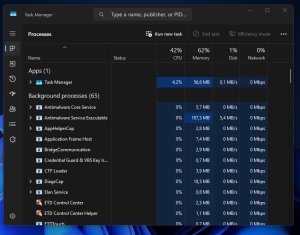
Halaman ini membagi beban kerja ke dalam dua kelompok utama:
-
Apps: Aplikasi yang sedang aktif Anda buka di desktop (misalnya browser, dokumen Word, atau Task Manager itu sendiri).
-
Background Processes: Layanan sistem Windows yang bekerja diam-diam di balik layar (seperti Antimalware Service Executable milik Windows Defender, driver touchpad Elan, dan audio).
Di bagian atas kolom, Anda akan melihat persentase total beban:
-
CPU: Seberapa keras prosesor bekerja mengolah instruksi saat ini.
-
Memory: Berapa persen RAM yang terpakai untuk menampung aplikasi aktif.
-
Disk: Kecepatan transfer baca/tulis media penyimpanan data.
-
Network: Besaran bandwidth internet atau transmisi data lokal yang sedang diserap.
💡 Tips Pemula: Jika sistem terasa berat, klik pada judul kolom (misalnya klik CPU atau Memory). Daftar akan otomatis diurutkan dari aplikasi yang paling boros ke yang paling hemat. Jika ada program yang membeku, cukup klik aplikasi tersebut lalu tekan tombol End task di pojok kanan atas.
2. Memahami Metrik Performa Hardware di Tab Performance
Klik ikon grafik di panel samping kiri untuk berpindah ke tab Performance. Di sinilah Anda dapat membedah setiap komponen hardware secara detail.
A. CPU (Central Processing Unit) — Otak Komputer
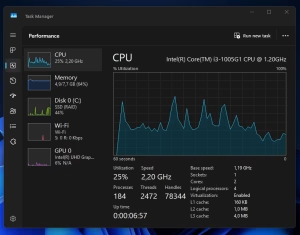
CPU bertugas memproses semua instruksi logika sistem. Berdasarkan contoh data pada gambar:
-
Model Prosesor:
Intel(R) Core(TM) i3-1005G1 CPU @ 1.20GHz. Angka 1.20 GHz adalah Base speed (kecepatan standar pabrikan). -
Speed (Kecepatan Aktif): Berada di angka
2.20 GHzhingga3.32 GHz. Ini hal yang wajar karena prosesor modern memiliki fitur Turbo Boost yang menaikkan kecepatan secara otomatis saat sistem memerlukan tenaga ekstra. -
Cores & Logical Processors: Tertera 2 Cores fisik dan 4 Logical Processors (Thread). Artinya, meski hanya memiliki 2 inti fisik, prosesor ini mampu menjalankan 4 alur kerja secara paralel berkat teknologi Hyper-Threading.
-
Up time: Menunjukkan berapa lama laptop menyala tanpa dimatikan sepenuhnya sejak sesi boot terakhir.
Kapan Anda Harus Waspada?
Jika grafik CPU terus-menerus menempel di angka 90%–100% meski laptop sedang ditinggal diam tanpa membuka aplikasi berat, kemungkinan ada proses sistem yang stuck atau ada aplikasi latar belakang yang membebani kinerja.
B. Memory (RAM) — Ruang Kerja Sementara
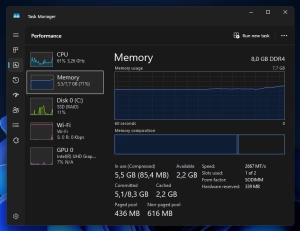
RAM (Random Access Memory) berfungsi menyimpan data sementara aplikasi yang sedang berjalan agar bisa dipanggil kembali secara instan.
Dari contoh tangkapan layar spesifikasi:
-
Total Kapasitas & Tipe:
8,0 GB DDR4dengan kecepatan bus2667 MT/s. -
Slots used: Tertera
1 of 2. Informasi ini memberi tahu bahwa laptop masih memiliki satu slot RAM kosong tambahan jika di masa depan Anda berniat melakukan upgrade ke sistem Dual Channel (16 GB). -
In use (Compressed): Penggunaan aktif berada di kisaran
5,5 GBdari total kapasitas yang bisa dipakai (7,7 GB), dengan sisa ruang kosong (Available) sekitar2,2 GB. -
Cached: Data sebesar
2,2 GBdisimpan sementara di cache RAM oleh Windows untuk mempercepat pembukaan aplikasi berikutnya.
Pertanda RAM Mulai Habis:
Jika baris persentase memori mencapai di atas 85%–90%, Windows akan mulai memindahkan sebagian data ke penyimpanan fisik (paging file), yang membuat laptop terasa melambat saat berpindah antar-aplikasi (multitasking lag).
C. Disk — Kecepatan Baca dan Tulis Penyimpanan
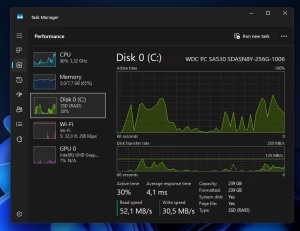
Bagian Disk menunjukkan aktivitas penyimpanan laptop tempat file sistem dan dokumen tersimpan:
-
Tipe Drive: Tertera
WDC PC SA530 256GB SSD (RAID). Menggunakan SSD (Solid State Drive) membuat proses booting dan loading aplikasi jauh lebih cepat dibanding harddisk piringan tradisional (HDD). -
Active time: Persentase waktu yang dihabiskan drive untuk melayani permintaan transfer data.
-
Average response time:
4.1 ms. Waktu respons di bawah 10–15 milidetik menandakan performa SSD bekerja prima tanpa hambatan (bottleneck). -
Read & Write speed: Menunjukkan laju kecepatan baca (
52.1 MB/s) dan tulis (30.5 MB/s) data saat file sedang diakses.
🔍 Catatan Masalah Disk 100%:
Pada harddisk konvensional lama (HDD), masalah Active time 100% sering terjadi saat Windows Update berjalan. Namun, pada SSD seperti yang terlihat pada tangkapan layar, lonjakan aktivitas akan turun kembali dengan cepat begitu file selesai ditulis.
D. Wi-Fi (Network) — Mengukur Lalu Lintas Data Jaringan
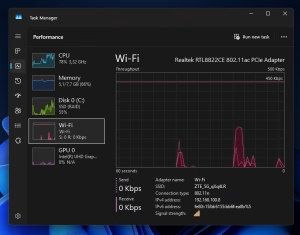
Tab ini memantau konektivitas internet dan transmisi nirkabel laptop:
-
Adapter & SSID: Menggunakan kartu jaringan
Realtek RTL8822CE 802.11ac PCIe Adapteryang tersambung ke jaringan Wi-FiZTE_5G_qXq4LR. -
Throughput (Send / Receive): Grafik gelombang merah jambu merekam transmisi unggah (Send) dan unduh (Receive).
-
IPv4 Address: Menunjukkan alamat IP lokal komputer di dalam jaringan rumah/kantor Anda (
192.168.100.8).
Jika koneksi internet tiba-tiba melambat, pantau grafik ini. Apabila angka Receive melonjak drastis padahal Anda tidak sedang mendownload apa pun, kemungkinan besar Windows sedang mengunduh berkas pembaruan di latar belakang.
E. GPU (Graphics Processing Unit) — Pengolah Grafis & Visual
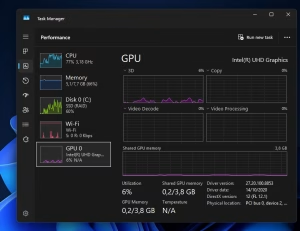
Komponen terakhir adalah GPU yang bertanggung jawab merender tampilan layar visual:
-
Model Grafis: Tertera
Intel(R) UHD Graphics. Ini adalah kartu grafis terintegrasi (integrated GPU) bawaan prosesor Intel. -
Shared GPU memory: Karena merupakan grafis terintegrasi tanpa VRAM khusus mandiri, GPU ini meminjam sebagian memori RAM utama (hingga
3,8 GB) sebagai cadangan rendering visual. -
Engine Breakdown: Memperlihatkan grafik beban kerja terpisah untuk 3D, Video Decode (saat menonton video 4K/YouTube), dan pemrosesan video.
Ringkasan Cepat: Cara Membaca Angka Task Manager
Gunakan panduan ambang batas angka berikut untuk memeriksa kesehatan hardware laptop Anda secara cepat:
-
CPU (Prosesor)
-
Kondisi Normal: 1% – 15% saat perangkat tidak menjalankan aplikasi berat.
-
Batas Waspada: Beban kerja stabil di atas 75%.
-
Tanda Masalah: Angka terus menempel di 99%–100% meski laptop sedang didiamkan.
-
-
Memory (RAM)
-
Kondisi Normal: 40% – 65% untuk pemakaian sistem harian.
-
Batas Waspada: Penggunaan menyentuh angka 85%.
-
Tanda Masalah: Program menutup tiba-tiba (crash) atau tab browser memuat ulang secara paksa.
-
-
Disk (Penyimpanan SSD/HDD)
-
Kondisi Normal: 0% – 5% saat tidak ada aktivitas transfer file.
-
Batas Waspada: Penggunaan berada di atas 80% secara terus-menerus.
-
Tanda Masalah: Laptop macet total (freeze) dan kursor terus berputar lama saat membuka folder.
-
-
Wi-Fi / Network
-
Kondisi Normal: 0 hingga beberapa Kbps saat tidak berselancar di internet.
-
Batas Waspada: Lonjakan lalu lintas data yang tidak sesuai dengan aktivitas Anda.
-
Tanda Masalah: Angka unduh (Receive) penuh tanpa ada proses download atau streaming yang sedang berjalan.
-
-
GPU (Kartu Grafis)
-
Kondisi Normal: 0% – 10% saat mengetik dokumen atau browsing santai.
-
Batas Waspada: Di atas 90% saat memutar video resolusi tinggi atau bermain game.
-
Tanda Masalah: Tampilan layar patah-patah (stuttering) atau tampilan visual berkedip.
-
Pertanyaan yang Sering Diajukan (FAQ)
1. Bagaimana cara tercepat membuka Task Manager di Windows?
Cara paling praktis adalah menekan shortcut keyboard Ctrl + Shift + Esc. Anda juga bisa menekan tombol Windows + X lalu memilih menu Task Manager, atau klik kanan pada tombol logo Start Menu.
2. Apakah aman mematikan proses lewat tombol “End task”?
Sangat aman untuk program biasa di bagian kelompok Apps (seperti Google Chrome, Spotify, atau Word). Namun, hindari mematikan proses di bagian Windows processes karena dapat menyebabkan sistem tiba-tiba blue screen atau me-restart komputer secara paksa.
3. Kenapa RAM laptop 8 GB saya sudah terpakai lebih dari 60% padahal belum buka aplikasi berat?
Windows modern secara cerdas memanfaatkan RAM kosong untuk menyimpan pustaka sistem (caching) agar program dapat terbuka lebih cepat. Selama angka penggunaan tidak menembus batas 90% dan laptop tidak terasa tersendat, pemakaian tersebut merupakan perilaku normal manajemen memori Windows.
Kesimpulan
Memahami Task Manager Windows menjauhkan Anda dari rasa panik saat laptop mendadak tidak responsif. Dengan memeriksa tab Processes dan membaca grafik Performance, Anda bisa mengetahui secara pasti apakah kendala berasal dari aplikasi yang macet, keterbatasan RAM, atau proses latar belakang yang sedang memperbarui sistem.
Luangkan waktu untuk memantau ritme normal hardware Anda saat santai. Dengan begitu, Anda akan langsung mengenali kejanggalan sejak dini saat performa PC mulai menurun.