
Melanjutkan pembahasan sebelumnya tentang cara mengetahui jenis penyimpanan laptop, Cara Cek HDD dan SSD Lewat Task Manager kini saatnya kita melangkah ke tahap yang tidak kalah penting: mengecek kondisi kesehatannya.
Sama halnya dengan baterai smartphone yang perlahan akan menurun kualitasnya (battery health), penyimpanan seperti HDD dan SSD juga punya batas usia pakai. Kalau kesehatannya tidak pernah dicek, Anda bisa kaget kalau tiba-tiba laptop mati dan semua data penting hilang karena drive-nya rusak.
Untuk melakukan pengecekan ini, kita cukup menggunakan dua aplikasi gratis yang sudah sangat terkenal, yaitu Hard Disk Sentinel dan CrystalDiskInfo. Anda tidak perlu repot mencari di browser, karena keduanya sudah bisa diunduh langsung lewat Microsoft Store bawaan Windows.
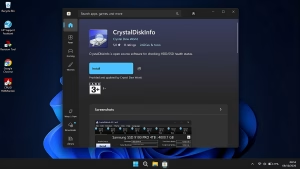
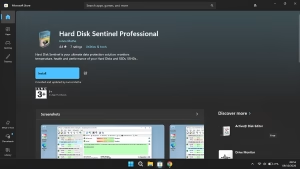
Namun, sebelum mulai mengecek, ada satu catatan sangat penting yang pantang diabaikan: jangan menggunakan aplikasi yang sama untuk mengecek kedua jenis drive!
Kenapa Harus Pakai Aplikasi yang Berbeda?
Banyak orang yang baru belajar komputer mengira satu aplikasi bisa dipakai untuk membaca semua jenis penyimpanan. Agar hasilnya akurat, Anda harus memisahkan tugasnya:
-
Khusus HDD (Hardisk piringan): Pakai aplikasi Hard Disk Sentinel.
-
Khusus SSD: Pakai aplikasi CrystalDiskInfo.
Alasannya sederhana: sensor kesehatan pada SSD sangat berbeda dengan HDD mekanik biasa. Hard Disk Sentinel sering kali keliru dan tidak akurat saat membaca data kesehatan milik SSD.
Biar lebih jelas, mari kita lihat perbandingan nyatanya di bawah ini.
Bukti: Hard Disk Sentinel Sering Keliru Membaca SSD
Sebagai contoh kasus, kita akan mengecek sebuah SSD dengan seri WDC PC SA530 berkapasitas 256GB. Kita akan membandingkan hasil bacaan dari kedua aplikasi tersebut pada SSD yang sama.
1. Hasil Pengecekan di CrystalDiskInfo (Cara yang Tepat)
Saat SSD tersebut dicek menggunakan CrystalDiskInfo, aplikasi membaca kondisinya dengan sangat baik dan akurat.
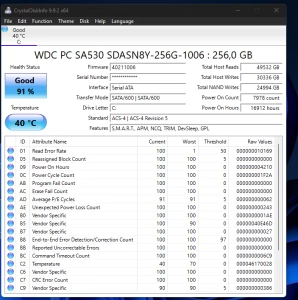
Di pojok kiri atas, Anda bisa langsung melihat kotak status berwarna biru dengan tulisan Good 91% dan suhu yang normal di angka 40°C. Ini menandakan bahwa SSD tersebut masih sangat sehat dan sangat layak pakai.
2. Hasil Pengecekan di HDD Sentinel (Contoh yang Salah)
Sekarang, mari kita buka SSD yang sama persis tadi menggunakan Hard Disk Sentinel. Hasilnya justru bikin panik!
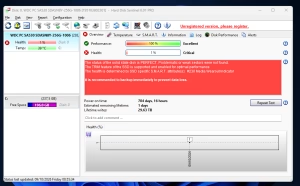
Aplikasi tiba-tiba memunculkan blok merah besar dengan status indikator kesehatan (Health) tinggal 1% (Critical). Bahkan, ada saran yang menyuruh pengguna untuk segera melakukan backup agar tidak kehilangan data.
Tapi kelucuannya ada pada teks kecil di dalam blok merah tersebut. Jika dibaca dengan teliti, sistemnya sendiri malah menulis: “The status of the solid state disk is PERFECT. Problematic or weak sectors were not found”.
Sangat bertolak belakang, bukan? Teksnya bilang kondisinya sempurna, tapi indikator bar-nya bilang sisa 1%. Inilah alasan utama kenapa Anda dilarang mengecek SSD menggunakan Sentinel. Jika tidak paham, Anda bisa saja panik dan buru-buru membeli SSD baru padahal yang lama masih sangat normal.
Cara Cek Kesehatan HDD Pakai Hard Disk Sentinel
Jika laptop atau PC Anda masih menggunakan HDD, barulah Hard Disk Sentinel ini menjadi aplikasi yang sangat bisa diandalkan.
-
Buka aplikasi Hard Disk Sentinel yang sudah diinstal.
-
Di halaman utama, perhatikan bar hijau pada bagian Health (kesehatan) dan Performance (performa).
-
Jika hardisk Anda masih sehat, kedua bar tersebut akan menunjukkan angka 100%.
-
Jika persentase kesehatannya sudah turun (misalnya di bawah 80%) dan muncul keterangan Bad Sector, ini adalah sinyal bahwa piringan di dalam hardisk mulai aus. Segera amankan data Anda ke tempat lain.
Cara Cek Kesehatan SSD Pakai CrystalDiskInfo
Bagi Anda yang perangkatnya sudah memakai SSD, cukup gunakan CrystalDiskInfo. Cara membacanya pun jauh lebih gampang:
-
Buka aplikasi CrystalDiskInfo.
-
Fokus saja pada kotak Health Status berukuran besar di pojok kiri atas.
-
Selama kotaknya berwarna biru dan bertuliskan Good, Anda tidak perlu khawatir. Angka persentase (seperti 91% tadi) hanyalah sisa estimasi umur cip memori yang berkurang wajar karena sering dipakai.
-
Di sebelah kanan, ada juga info Total Host Writes. Ini adalah catatan total ukuran file yang selama ini sudah pernah Anda simpan ke dalam SSD.
-
Jika suatu saat kotak status berubah menjadi kuning (Caution) atau merah (Bad), itu adalah waktu yang tepat untuk mulai mencari SSD baru.
Kesimpulan
Mengecek kesehatan penyimpanan secara rutin adalah kebiasaan kecil yang efeknya sangat besar untuk menyelamatkan dokumen berharga Anda dari kerusakan mendadak. Ingat, biaya untuk memulihkan data dari drive yang sudah terlanjur mati total (data recovery) jauh lebih mahal dan menguras emosi daripada sekadar mengecek kondisinya sesekali.
Jadi, cukup ingat panduan sederhananya: gunakan Hard Disk Sentinel khusus untuk mengecek HDD, dan CrystalDiskInfo khusus untuk memantau SSD. Pastikan Anda memakai aplikasi yang tepat sesuai dengan jenis penyimpanannya
Terakhir, sesehat apa pun hasil pengecekan di aplikasi, usahakan untuk selalu memiliki salinan data (backup) di flashdisk atau penyimpanan cloud sebagai langkah jaga-jaga yang paling aman!