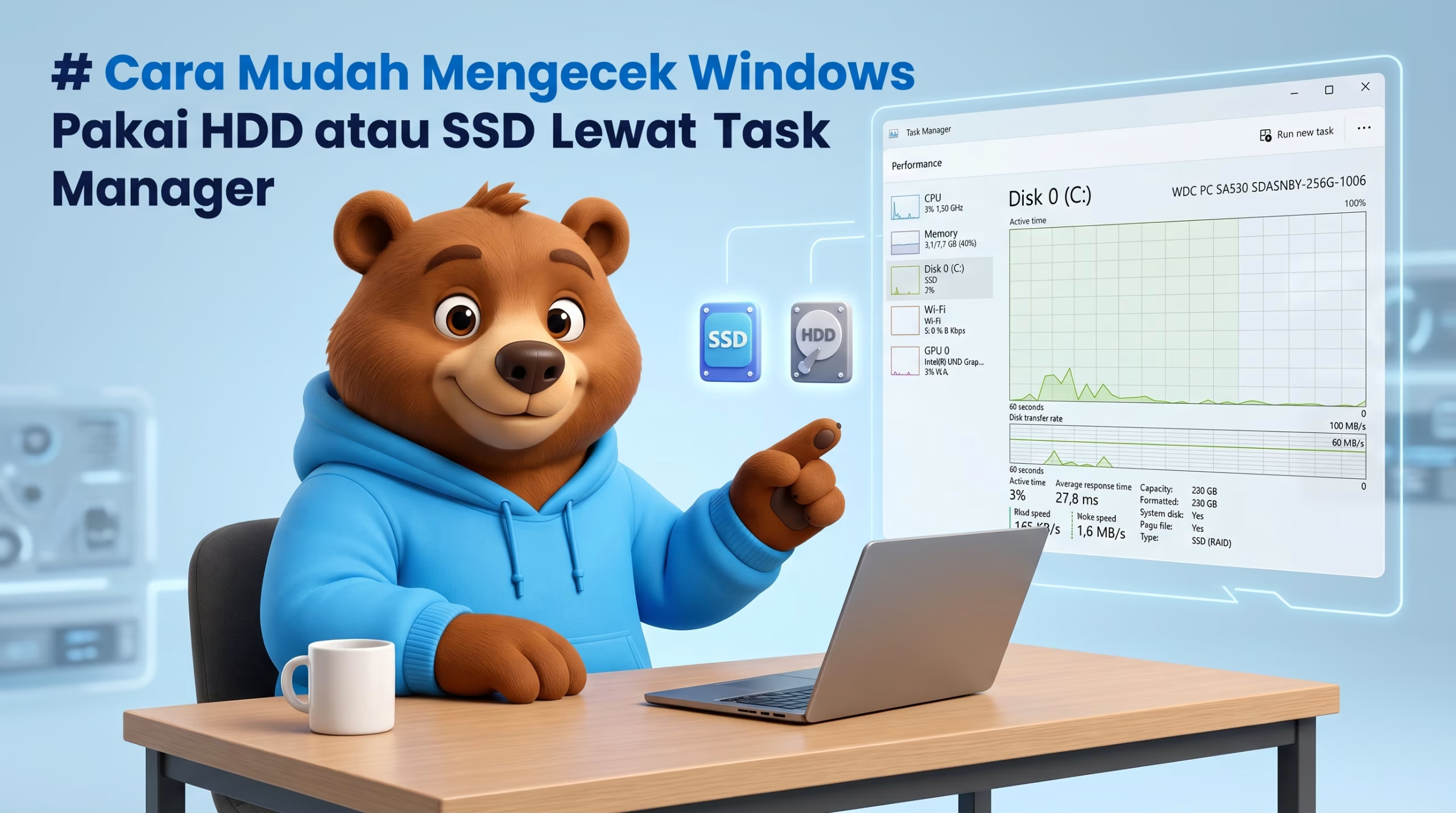
Saat laptop terasa mulai lambat waktu dinyalakan, atau ketika kamu baru saja membeli laptop bekas, hal pertama yang biasanya bikin penasaran adalah jenis penyimpanannya: apakah sudah pakai SSD atau masih pakai HDD?
Untuk mengetahuinya, kamu sama sekali tidak perlu membongkar bodi laptop atau mengunduh aplikasi tambahan dari internet. Di Windows 10 maupun Windows 11, kamu bisa langsung melihat jenis penyimpanan hanya dalam beberapa detik lewat menu Task Manager.
Sebelum masuk ke langkah-langkahnya, ada baiknya kita kenali dulu secara singkat apa yang membedakan kedua jenis penyimpanan ini.
Apa Perbedaan HDD dan SSD?
Meskipun sama-sama berfungsi untuk menyimpan sistem operasi Windows dan file pribadimu, cara kerja HDD dan SSD sangat jauh berbeda.
HDD (Hard Disk Drive)
HDD adalah media penyimpanan model lama yang di dalamnya menggunakan piringan cakram magnetik. Setiap kali kamu membuka aplikasi atau mencari file, piringan di dalam harddisk ini harus berputar secara fisik untuk membaca data. Karena masih mengandalkan komponen mekanik yang bergerak, proses baca datanya cenderung lebih lambat dan mengeluarkan sedikit suara dengungan halus.
SSD (Solid State Drive)
SSD adalah teknologi penyimpanan generasi baru yang sudah menggunakan kepingan chip memori (flash memory), mirip seperti isi di dalam flashdisk tetapi jauh lebih kencang. Karena tidak ada piringan yang berputar, SSD bisa mencari dan membuka file secara instan, lebih hemat baterai, serta tahan guncangan.
Cara Mengecek HDD atau SSD Lewat Task Manager
Untuk mulai memeriksa jenis penyimpanan di laptop atau PC kamu, ikuti empat langkah mudah berikut:
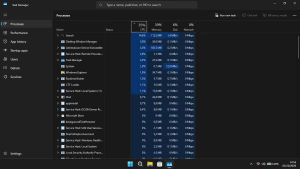
1. Buka Task Manager
Cara paling cepat untuk membuka Task Manager adalah dengan menekan kombinasi tombol Ctrl + Shift + Esc di keyboard secara bersamaan. Selain itu, kamu juga bisa klik kanan pada tombol Start Menu (ikon logo Windows di bawah layar), lalu pilih Task Manager.
2. Pilih Performance
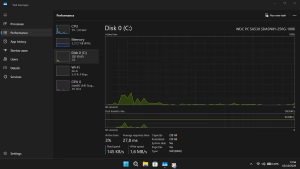
Setelah jendela Task Manager terbuka, lihat deretan ikon di bagian bilah samping kiri. Klik pada menu Performance (ikon berbentuk grafik detak jantung atau layar monitor).
(Catatan: Jika kamu menggunakan Windows 10 dan tampilannya masih kecil polos, klik dulu tulisan More details di pojok kiri bawah agar menu Performance-nya muncul).
3. Pilih Disk
Di dalam menu Performance, kamu akan melihat daftar komponen seperti CPU, Memory, dan Disk. Klik pada bagian Disk 0 (C:).
4. Lihat Jenis Drive
Sekarang perhatikan informasi yang ada di bagian bawah, tepat di bawah grafik hijau. Cari tulisan Type.
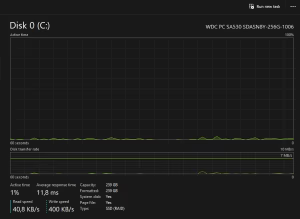
Di sebelah tulisan Type tersebut, Windows akan langsung menuliskan jenis penyimpanan yang terpasang di komputermu:
-
Jika tertulis SSD (atau SSD NVMe / SSD RAID), berarti laptopmu sudah menggunakan penyimpanan cepat.
-
Jika tertulis HDD, berarti laptopmu masih menggunakan harddisk piringan biasa.
Selain itu, di pojok kanan atas grafik kamu juga bisa melihat merek serta seri lengkap dari penyimpanan tersebut (contohnya: WDC PC SA530 256GB).
Cara Mengecek Jika Ada Lebih dari Satu Disk
Banyak laptop keluaran sekarang yang menggunakan dua penyimpanan sekaligus (dual storage). Biasanya, ukuran penyimpanan yang kecil dipakai khusus untuk sistem Windows agar kencang, sementara penyimpanan yang besar dipakai untuk menaruh file film, foto, atau dokumen kerja.
Jika laptopmu memiliki dua penyimpanan, di halaman Performance Task Manager akan muncul dua menu terpisah, yaitu Disk 0 dan Disk 1.
Kamu cukup klik satu per satu pada masing-masing Disk tersebut. Perhatikan bagian keterangan Type di bawahnya. Sangat wajar jika kamu menemukan Disk 0 (C:) bertuliskan SSD, sedangkan Disk 1 (D:) bertuliskan HDD.
Apa Arti Disk 0 dan Disk 1?
Bagi yang baru pertama kali membuka halaman ini, penamaan angka mulai dari nol mungkin terasa agak aneh. Kenapa tidak dinamai Disk 1 dan Disk 2 saja?
Dalam bahasa sistem komputer, perhitungan urutan memang selalu dimulai dari angka 0. Jadi, Disk 0 dan Disk 1 hanyalah penanda nomor urut port atau slot fisik tempat penyimpanan tersebut menancap di mesin laptopmu.
-
Disk 0: Penyimpanan di slot pertama (biasanya berisi partisi
C:tempat sistem Windows terinstal). -
Disk 1: Penyimpanan tambahan di slot kedua (biasanya berisi partisi
D:atauE:untuk data).
Nomor urut ini tidak menentukan mana yang lebih bagus, melainkan hanya menunjukkan urutan posisinya saja.
Kenapa Perlu Mengetahui Jenis Storage?
Mengetahui apakah laptopmu memakai HDD atau SSD sangat berguna untuk beberapa hal praktis sehari-hari:
-
Menemukan Penyebab Laptop Lemot: Jika kamu memakai Windows 10 atau Windows 11 tetapi jenis Disk-nya masih HDD, wajar jika waktu booting awal terasa sangat lama dan sering muncul masalah penggunaan Disk 100%.
-
Bahan Pertimbangan Sebelum Upgrade: Kalau ternyata masih pakai HDD, solusi paling terasa untuk mempercepat laptop bukanlah menambah RAM, melainkan mengganti HDD tersebut ke SSD.
-
Memastikan Spesifikasi Saat Beli Laptop Bekas: Kamu bisa langsung mengecek di tempat apakah ucapan penjual sesuai dengan isi perangkat di dalamnya tanpa perlu repot mencari obeng.
Ringkasan Perbandingan HDD dan SSD
Sebagai gambaran singkat untuk penggunaan harian, berikut perbandingan antara keduanya:
-
Kecepatan Buka Aplikasi & Booting:
-
SSD: Sangat cepat, masuk ke layar Windows biasanya hanya butuh waktu 10–15 detik.
-
HDD: Cenderung lambat, butuh waktu 40 detik hingga lebih dari 1 menit sampai laptop siap dipakai.
-
-
Ketahanan Fisik:
-
SSD: Lebih aman dibawa bepergian di dalam tas karena tidak ada komponen bergerak di dalamnya.
-
HDD: Rawan rusak atau mengalami bad sector jika laptop tidak sengaja terbentur saat sedang menyala.
-
-
Harga dan Kapasitas:
-
SSD: Harganya sedikit lebih mahal per Gigabyte, tapi sebanding dengan kecepatan yang didapat.
-
HDD: Harganya jauh lebih murah untuk kapasitas besar (1 TB ke atas), cocok untuk menyimpan arsip file berukuran besar yang jarang dibuka.
-
Kesimpulan
Mengecek jenis penyimpanan di Windows ternyata sangat praktis. Kamu hanya perlu membuka Task Manager, masuk ke tab Performance, memilih menu Disk, lalu melihat keterangan pada bagian Type.
Dengan mengetahui apakah perangkatmu menggunakan HDD atau SSD, kamu bisa lebih mudah menilai kondisi performa laptop saat ini dan menentukan langkah yang tepat jika suatu saat berencana melakukan upgrade.