Pernahkah laptop Windows 11 Anda tiba-tiba terasa berat, nge-lag saat buka tutup aplikasi, atau ruang penyimpanan Drive C: tiba-tiba penuh merah padahal Anda tidak banyak menginstal game?
Salah satunya biasanya adalah Cache atau file sampah.
Singkatnya, cache adalah data sementara yang dibuat oleh sistem atau aplikasi supaya loading ke depannya jadi lebih cepat. awalnya memang bagus, tapi kalau dibiarkan, file sementara ini akan menumpuk jadi “sampah” berukuran raksasa. Ujung-ujungnya, sistem jadi kehabisan penyimpanan dan laptop malah jadi lemot.
Kabar baiknya, Anda tidak perlu menginstal aplikasi pihak ketiga (seperti CCleaner) yang kadang malah bikin berat. Windows 11 sudah punya fitur bawaan yang bisa membersihkan sampah ini.
Mari kita bahas langkah-langkah praktisnya.
Langkah-Langkah Membersihkan Cache di Windows 11
1. Buka Menu Settings (Pengaturan)
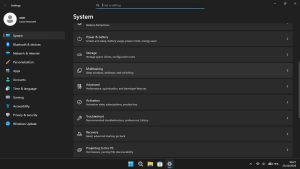
Pertama, buka menu pengaturan bawaan Windows. Cara paling cepat adalah menekan tombol Windows + I di keyboard secara bersamaan. Anda juga bisa klik tombol Start Menu lalu pilih ikon gerigi (Settings).
2. Masuk ke Menu Storage
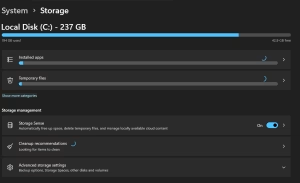
Setelah jendela Settings terbuka, pastikan Anda berada di tab System (di sebelah kiri). Kemudian, di area kanan dan klik menu Storage (Penyimpanan).
Tunggu beberapa detik sampai sistem selesai menghitung kapasitas drive Anda. Jika deretan foldernya belum muncul semua, klik tulisan Show more categories agar rincian penyimpanannya terbuka penuh.
3. Pilih Temporary Files
Di dalam daftar kategori tersebut, Anda akan melihat baris bernama Temporary files (File sementara). Klik menu tersebut.
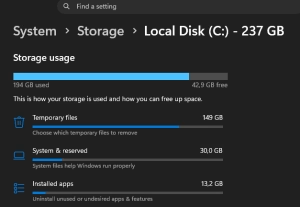
Windows akan melakukan pemindaian (scanning) singkat untuk mengumpulkan semua daftar file sampah, cache browser, hingga sisa-sisa file dari aplikasi yang sudah di-uninstall.
4. (Opsional) Fitur “Cleanup System Files”
Pada beberapa kondisi (atau jika Anda menggunakan utilitas Disk Cleanup klasik), Anda mungkin akan melihat opsi tambahan bernama Cleanup system files.
Fitur ini sangat berguna untuk memindai sampah yang lebih dalam, terutama cache dari Windows Update. Setiap kali laptop Anda selesai melakukan pembaruan (update), Windows sering kali menyimpan file instalasi lamanya (bisa mencapai belasan Gigabyte!). Jika laptop sudah berjalan normal setelah update, file sisa ini sangat aman untuk dihapus.
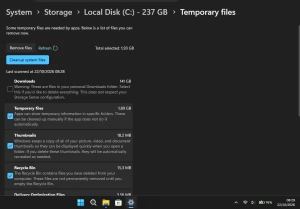
5. Centang File Sampah yang Ingin Dihapus
Sekarang, Anda akan melihat daftar kotak centang (checklist) berisi berbagai jenis file sampah.
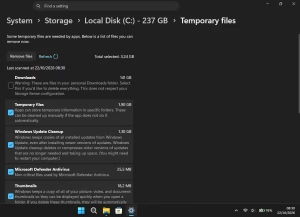
Anda bisa mencentang opsi seperti Thumbnails, DirectX Shader Cache, Delivery Optimization Files, dan Temporary Internet Files.
⚠️ Peringatan Sangat Penting: Perhatikan baik-baik opsi Downloads. Jika Anda mencentang opsi ini, maka seluruh file yang ada di folder Download laptop Anda akan ikut terhapus permanen! Jangan dicentang jika masih ada dokumen kerja, foto, atau file penting yang belum Anda pindahkan dari folder Download.
6. Klik “Remove Files” dan Restart Laptop
Setelah Anda yakin dengan kotak yang dicentang (dan memastikan folder Downloads aman), klik tombol Remove files yang ada di bagian atas.
Sistem akan meminta konfirmasi, klik Continue. Tunggu proses penghapusannya sampai benar-benar selesai. Lamanya proses ini sangat tergantung pada seberapa besar tumpukan file sampah di laptop Anda (bisa dari hitungan detik hingga beberapa menit).
Setelah indikator loading selesai, sangat disarankan untuk melakukan Restart laptop. Tujuannya agar sistem Windows bisa bernapas lega dan memulai sesi baru dengan ruang penyimpanan yang jauh lebih bersih.
Kesimpulan
Menjaga performa laptop agar tetap optimal sebenarnya sangat sederhana. Dengan rutin membersihkan temporary files lewat pengaturan bawaan, Anda bisa membebaskan ruang penyimpanan sekaligus mencegah Windows 11 terasa berat saat digunakan.